업비트에서 10달러로 시작해 바이낸스를 거쳐 KAST에 8.98달러가 도착했습니다. 전체 이동 전후 차액은 1.02달러였습니다.
이 차액은 전체 경로에서 발생한 금액 차이입니다. KAST가 입금 수수료로 1.02달러를 부과했다는 뜻은 아닙니다.충전
KAST USDT·USDC 충전 가이드
USDT·USDC를 보낼 때 맞춰야 하는 자산, 네트워크, 주소와 수수료를 실제 충전 사례로 알아보세요. 소액 테스트와 바이낸스 전송 화면을 비교하되, 당시 비용을 현재의 고정 수수료로 적용하지는 마세요.
충전 화면 순서 보기입금
충전 전 확인표
국내 거래소, 해외 거래소, 개인지갑, 은행 입금 중 어떤 경로를 쓰든 확인 원칙은 같습니다.
| 확인 항목 | 해야 할 일 | 실패 위험 |
|---|---|---|
| 자산 | KAST 앱에 표시되는 USDC, USDT 등 지원 자산 선택 | 미지원 자산 전송 |
| 네트워크 | Solana, Ethereum, Tron, Arbitrum 등 앱 표시와 출금 화면 일치 | 네트워크 불일치 |
| 주소 | 복사 후 앞뒤 문자 재확인 | 잘못된 주소 또는 다른 체인 주소 |
| 최소 금액 | 앱과 출금처의 최소 입금·출금 금액 확인 | 최소 금액 미달 |
| 소액 테스트 | 처음에는 작은 금액으로 반영 여부 확인 | 큰 금액 선전송 |
출금
KAST에서 내보낼 때도 비용과 네트워크를 봐야 합니다.
스테이블코인 출금은 네트워크별 고정 수수료와 비율 수수료가 함께 안내될 수 있습니다.
| 구분 | 볼 항목 | 주의 |
|---|---|---|
| 스테이블코인 출금 | 네트워크별 고정 수수료 + 0.1% 안내 | Solana, Ethereum, Tron 등 네트워크 비용 차이 |
| KAST Tag | 무료 즉시 전송, 일 한도와 횟수 제한 안내 | 상대방 KAST 계정 필요 |
| Payment link | 링크 기반 전송 흐름 | 수신자 조건과 지역 제한 확인 |
실행 순서
충전은 이 순서로 진행하세요.
앱 화면을 기준으로 자산과 네트워크를 먼저 고정한 뒤 출금 화면을 맞춥니다.
KAST 입금 화면 열기
받을 자산과 네트워크를 앱에서 먼저 선택합니다.
출금처에서 같은 네트워크 선택
거래소·지갑 출금 네트워크가 앱 표시와 같은지 확인합니다.
주소 복사와 재확인
주소 앞뒤 문자, 메모·태그 필요 여부, 최소 금액을 확인합니다.
소액 테스트
첫 전송은 작은 금액으로 도착 여부와 처리 시간을 확인합니다.
카드 사용 가능 잔액 확인
잔액 반영 후 카드 결제 가능 상태인지 앱에서 다시 봅니다.
실제 충전 사례
소액 충전일수록 출금 수수료를 먼저 보세요.
KAST의 지원 스테이블코인 입금 수수료는 0%지만, 보내는 거래소·지갑의 출금 수수료와 네트워크 비용은 별도입니다. 적은 금액을 여러 번 옮기면 고정 비용의 비중이 커질 수 있습니다.
이후 105 USDT를 보낼 때는 바이낸스 출금 화면에서 수수료 0.01 USDT, 수령 예정액 104.99 USDT를 확인했습니다.
이는 당시 출금 화면의 표시값입니다. 지금도 같은 비용이라고 가정하지 말고, KAST가 지원하는 네트워크 안에서 출금 비용과 최소 금액을 비교하세요.바이낸스에서 KAST로
바이낸스에서 충전하는 순서
이미 바이낸스에 잔액이 있다면 국내 거래소를 다시 거칠 필요는 없습니다. 받을 KAST 계정과 보내는 바이낸스 화면을 함께 확인하세요.
KAST 입금 화면 열기
KAST 앱의 Receive에서 받을 자산과 지원 네트워크를 선택하고 입금 주소를 확인하세요.
바이낸스에 보낼 잔액 준비
바이낸스 잔액에 보낼 자산이 있는지 확인하세요. 국내 거래소에서 먼저 옮긴다면 해당 거래소의 지원 출금처·수수료·최소 금액도 확인해야 합니다.
출금할 자산 선택
바이낸스 출금 메뉴에서 KAST가 받는 자산과 같은 자산을 선택하세요. 이름이 비슷한 다른 토큰을 보내지 마세요.
입금·출금 네트워크 맞추기
KAST 입금 화면과 정확히 같은 네트워크를 선택하세요. 네트워크별 출금 수수료는 바이낸스 출금 화면에서 비교합니다.
주소와 수령 예정액 확인 후 전송
KAST에서 복사한 주소를 붙여넣고 처음과 끝의 문자를 대조하세요. 메모·태그가 필요한지, 수령 예정액이 최소 입금 조건을 충족하는지 확인한 뒤 소액으로 먼저 보냅니다.
KAST 잔액 반영 확인
바이낸스 전송 완료와 KAST 잔액 반영은 별개입니다. KAST 입금 내역과 잔액에 도착한 것을 확인한 뒤 카드 결제를 진행하세요.
전송 전에 비교할 두 화면
KAST가 받는 자산·네트워크와 바이낸스에서 보내는 네트워크를 맞춥니다.
KAST · 입금 메뉴
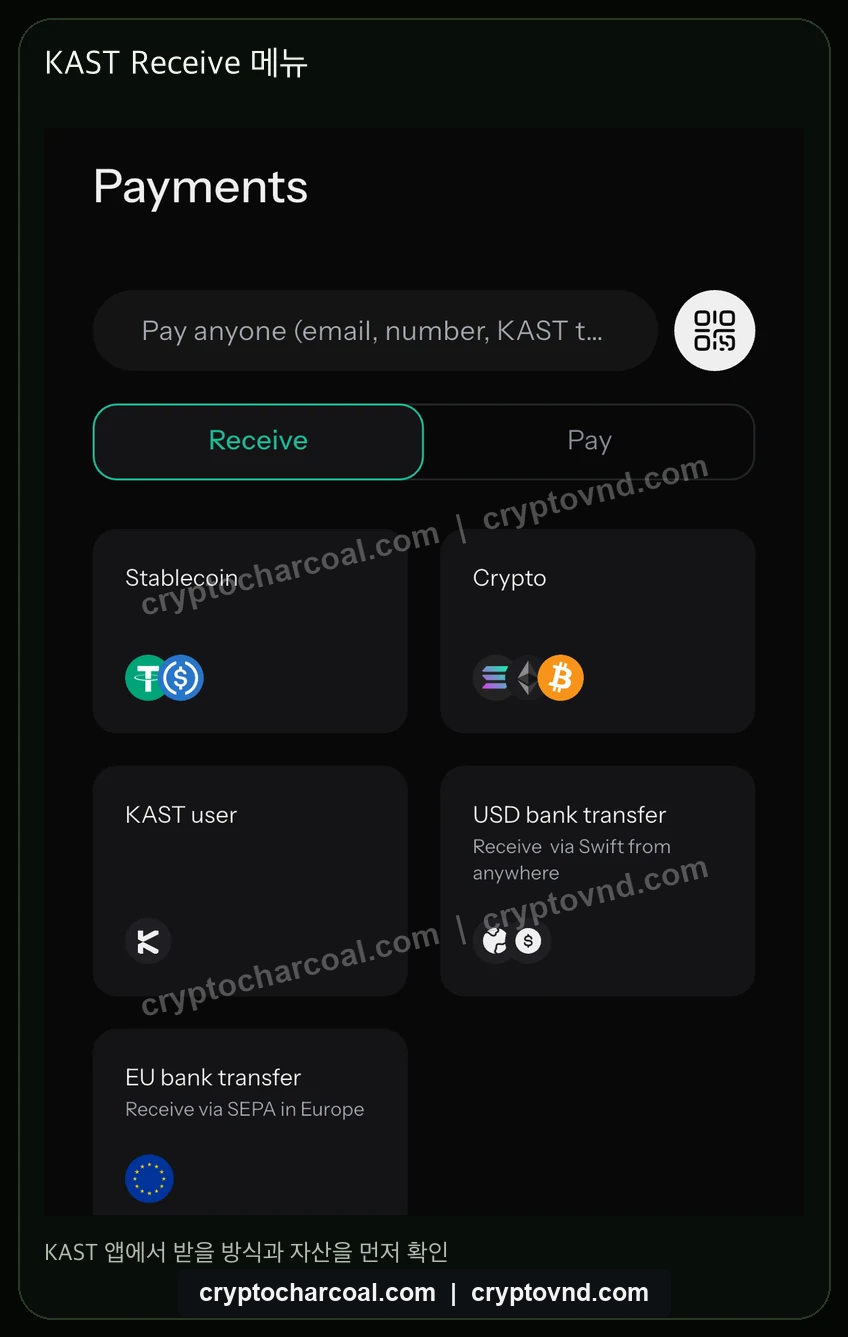
Receive에서 Stablecoin을 선택한 뒤 받을 자산과 네트워크, 입금 주소를 확인합니다.
앱 버전에 따라 메뉴 배치가 달라질 수 있습니다.Binance · 출금 네트워크
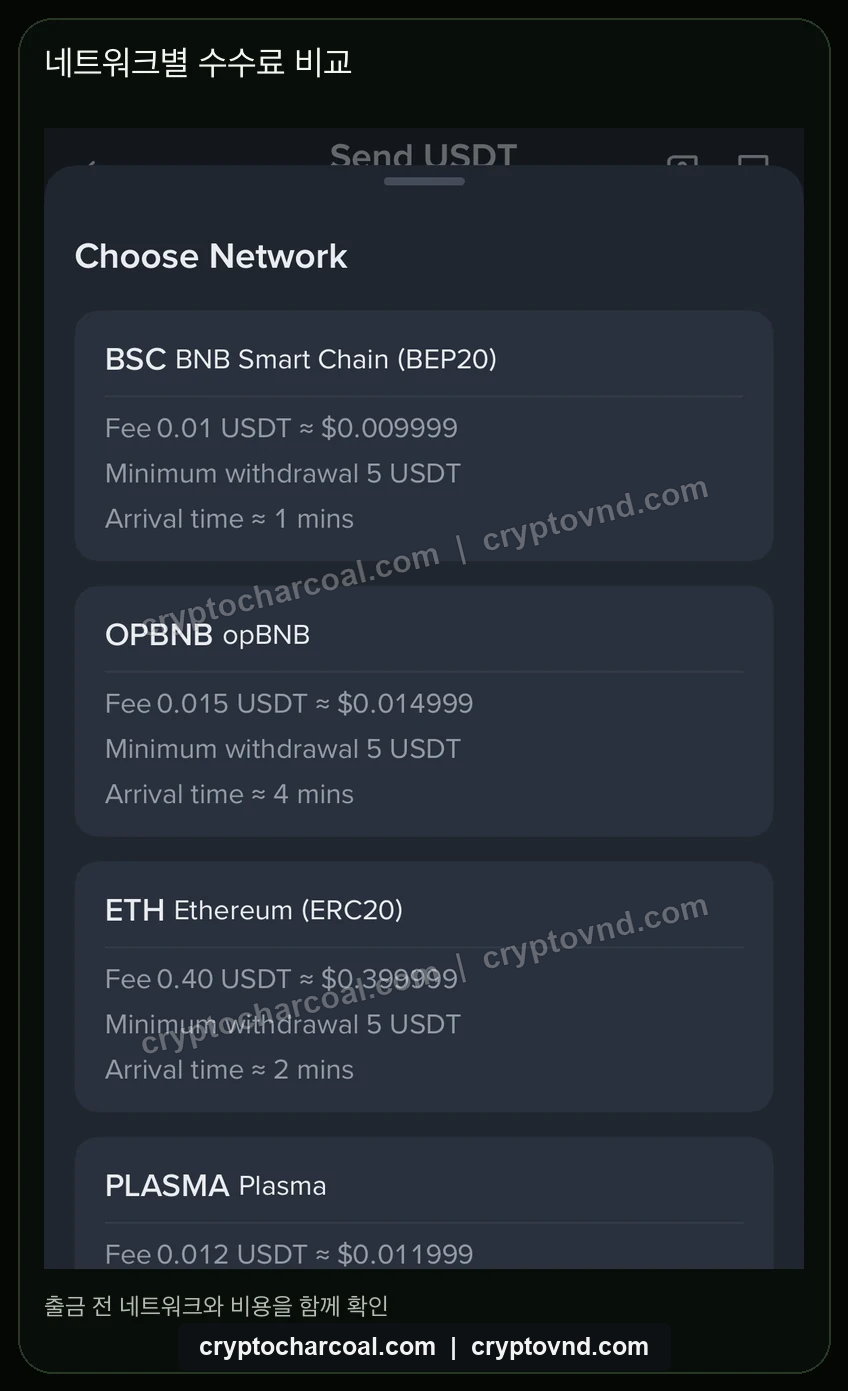
KAST 입금 화면과 같은 네트워크를 선택하고 출금 수수료와 최소 금액을 확인합니다.
사진 속 수수료와 예상 시간은 촬영 당시 표시값입니다. 현재 비용은 출금 직전에 확인하세요.
가장 큰 실수는 “USDT는 맞는데 네트워크가 다른 경우”입니다.
KAST 입금 화면이 보여주는 네트워크와 바이낸스 출금 네트워크가 다르면 입금 지연이나 손실 위험이 생길 수 있습니다. 처음 쓰는 네트워크는 큰 금액보다 소액 테스트가 안전합니다.
자주 묻는 질문
자주 묻는 질문
USDT와 USDC를 아무 네트워크로 보내도 되나요?
아닙니다. KAST 앱에 표시된 네트워크와 출금처 네트워크가 같아야 합니다.
국내 거래소에서 바로 보낼 수 있나요?
특정 거래소 가능 여부를 단정하지 않습니다. 거래소의 출금 지원 자산·네트워크와 KAST 앱 입금 화면을 대조해야 합니다.
입금 수수료는 무료인가요?
공식 안내 기준 지원 스테이블코인 입금 수수료는 0%로 안내되지만, 출금처 네트워크 수수료와 미지원 자산 전환 수수료는 별도로 봐야 합니다.
소액 충전에도 수수료가 많이 나올 수 있나요?
네. 보내는 거래소가 고정 출금 수수료를 받으면 소액일수록 그 비중이 커집니다. 중간 거래소를 거치는 비용까지 합산하고, 수수료를 뺀 도착 예정액도 확인하세요.
가장 수수료가 싼 네트워크를 고르면 되나요?
먼저 KAST와 보내는 곳이 모두 지원하는 자산·네트워크인지 확인해야 합니다. 지원하지 않는 네트워크는 수수료가 저렴해도 사용하면 안 됩니다. 지원 경로 안에서 출금 비용과 최소 금액을 비교하세요.
공식 출처와 확인 자료
본문의 개별 확인일을 기준으로 정리한 정보입니다. 변경된 조건은 공식 앱·고객센터에서 확인하세요.